Dar acceso a tu cliente
Con el rol Cliente, tu cliente cambia textos y fotos de su web, pero nada se publica hasta que tu equipo lo aprueba.
Tu cliente quiere cambiar él mismo un precio, una foto o una noticia. Con el rol Cliente puede hacerlo sin miedo a romper nada: edita y envía sus cambios a revisión, y alguien de tu equipo los aprueba antes de que salgan en la web.
1. Invítalo
- Con la web del cliente elegida, entra en Ajustes › Usuarios.
- En Añadir usuario, deja Invitar por email y escribe su Nombre y su Email.
- En Rol, elige Cliente.
- Si quieres, añade un Mensaje y un PDF adjunto con las instrucciones.
- Pulsa Enviar invitación.
Si llevas varias webs, en Webs comprueba que solo entra a la suya. Más detalles en Usuarios y roles.
2. Qué ve tu cliente
Un panel más sencillo, solo con el contenido: Páginas, Blog, Colecciones (las fichas, no su estructura), Medios, Formularios, Estadísticas y Revisiones, y también Citas y Clientes si la web los tiene en marcha. Siempre según lo que incluya el plan.
No ve la tienda, ni la cabecera y el pie, ni los menús, ni las plantillas, ni el tema, ni los ajustes.
3. Cómo envía sus cambios
Edita una página como cualquiera, pero en vez de Publicar tiene Guardar borrador y Enviar a revisión. Al enviarla puede dejar una nota para el equipo («he cambiado los precios de la tabla»).
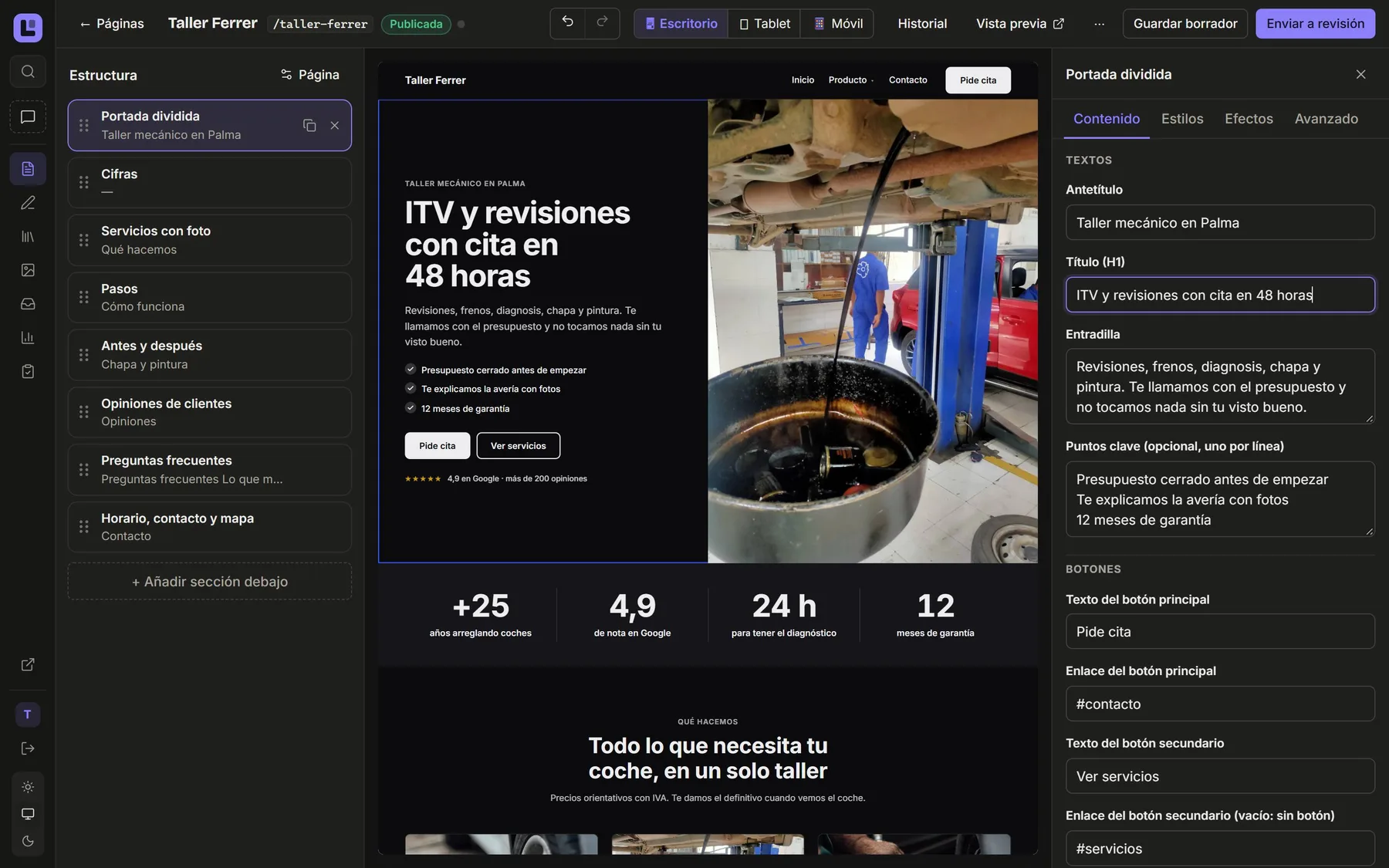
Mientras tanto, la web sigue como estaba. En las fichas de una colección pasa lo mismo: lo que cambia en una ficha publicada se guarda aparte hasta que se aprueba.
4. Tu equipo lo aprueba
Al equipo le llega un email («Para revisar: …») y el número de pendientes sale en Contenido › Revisiones. Abre el cambio, míralo en la vista previa y elige:
- Aprobar y publicar: se publica al momento.
- Devolver…: vuelve al cliente con un comentario para que lo corrija.
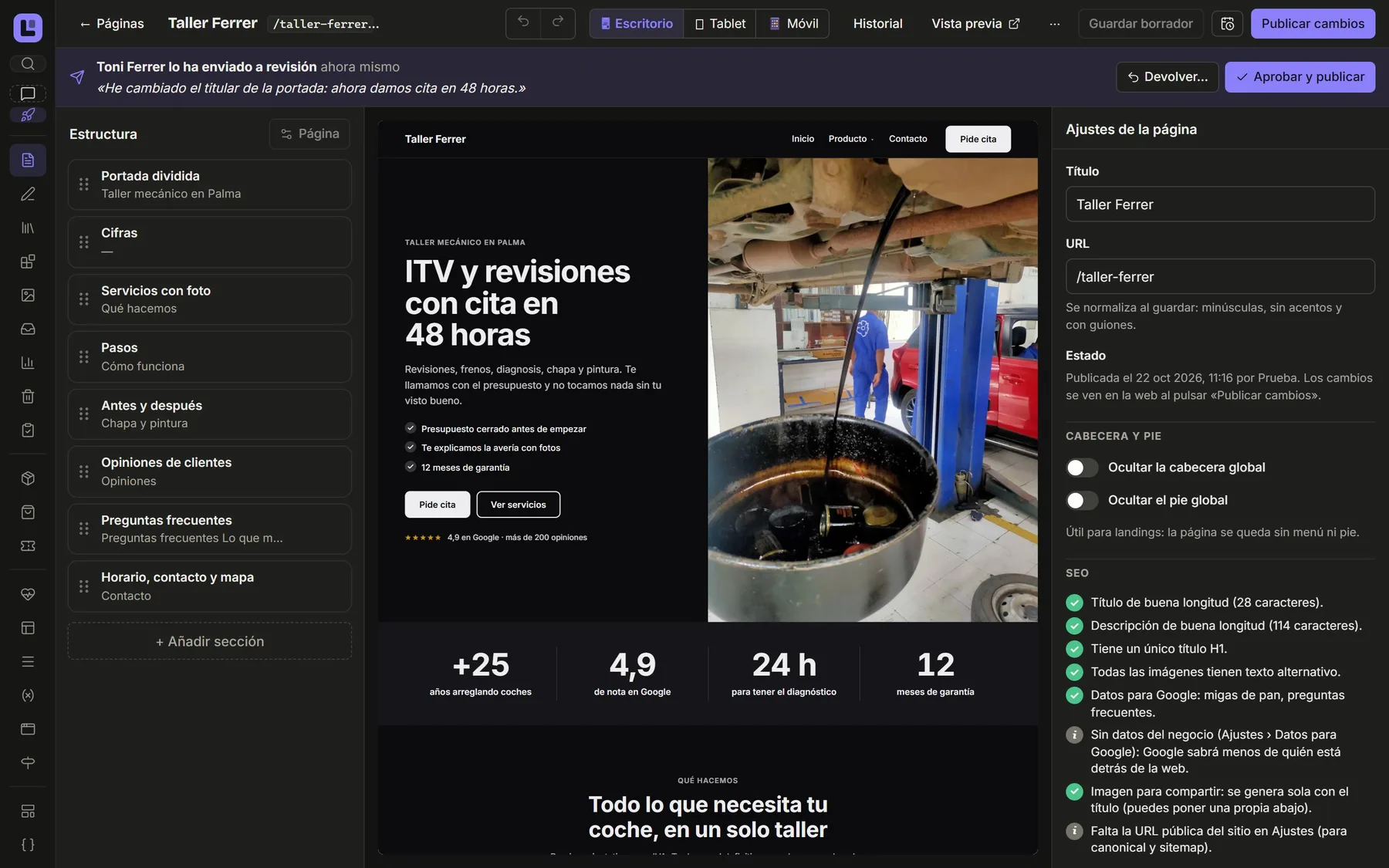
En los dos casos, al cliente le llega un email con el resultado. En su Revisiones ve lo que ha enviado y aún no se ha revisado.
Truco: activa el informe del mes en Contenido › Estadísticas con el email de tu cliente: el día 1 le llegan las visitas, las llamadas y los mensajes del mes anterior.
Ver también Varias webs y tu plan.
¿Te falta algo? Escríbenos a hola@layocms.com o desde el panel, en Ayuda › Enviar opinión.