Editar una página
Cambia textos y fotos, añade, mueve y oculta secciones, y ajusta cómo se ve cada una, con la vista previa al lado.
Cada página de tu web es una pila de secciones: una portada, unos servicios, unas opiniones, un formulario… En Contenido › Páginas pulsa el título de una página (o el lápiz, Editar) para abrirla en el editor.
El editor tiene tres partes: a la izquierda, la Estructura (la lista de secciones); en el centro, la vista previa, con los botones Escritorio, Tablet y Móvil; y a la derecha, lo que hayas elegido.
Cambiar los textos y las fotos
Toca una sección, en la lista o en la vista previa. A la derecha, en la pestaña Contenido, están sus campos: títulos, textos, botones, fotos y listas. Lo que escribes se ve al momento.
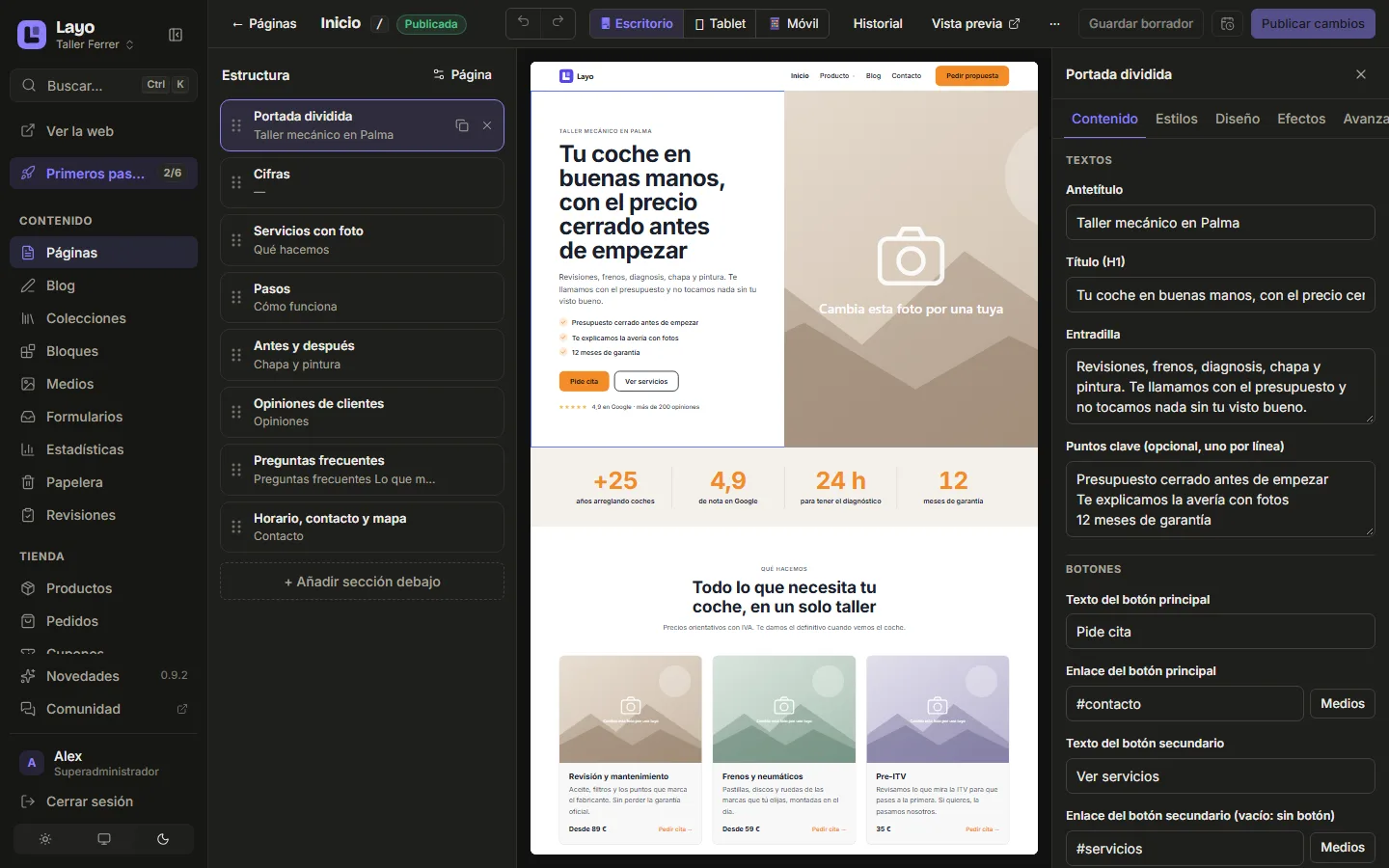
En un campo de foto, Biblioteca te deja elegir una de Medios y Subir la sube desde tu ordenador. Lo tienes en Subir fotos y archivos.
Añadir, mover y quitar secciones
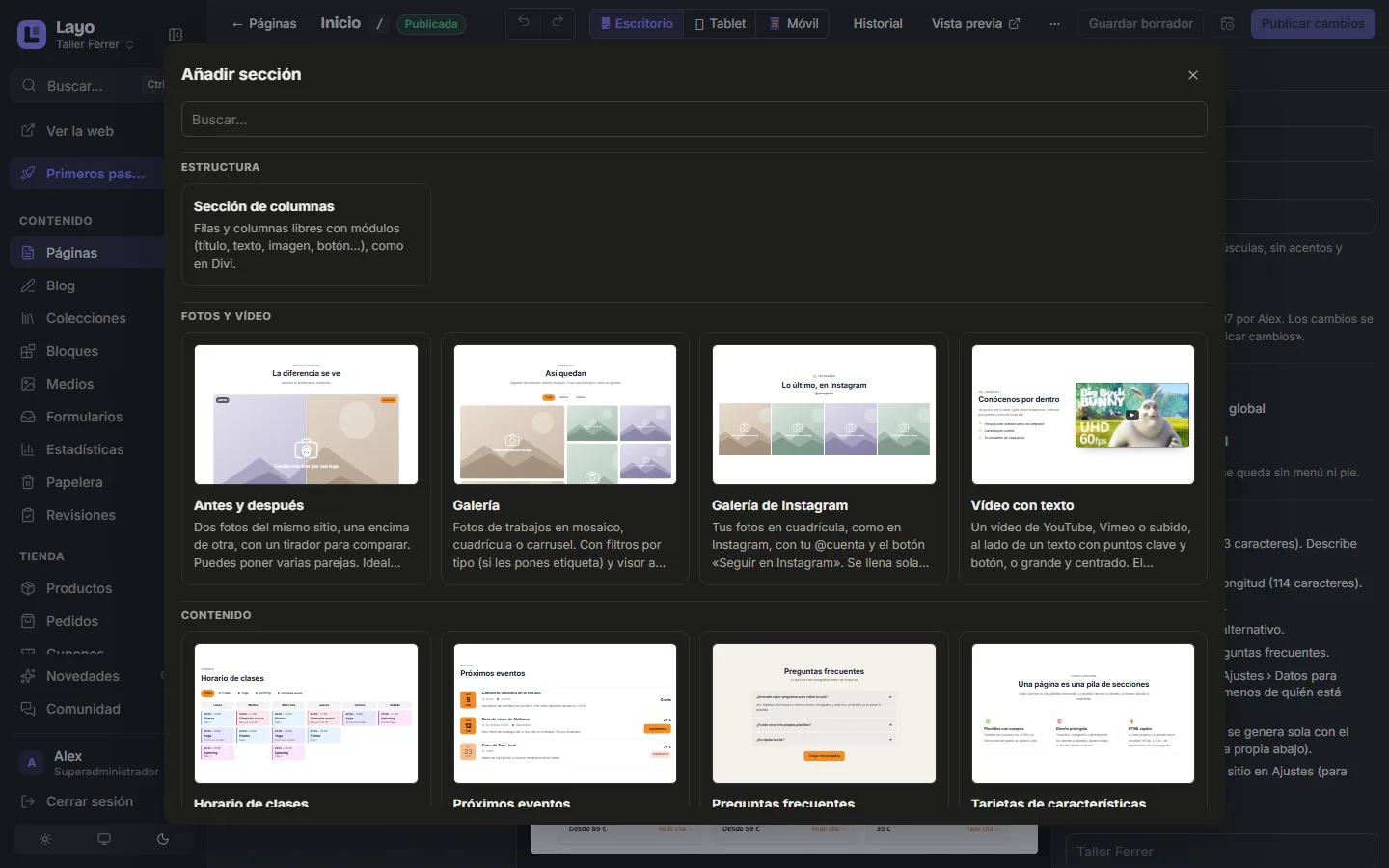
- Añadir: pulsa + Añadir sección, debajo de la lista (con una sección elegida, la nueva va justo después). Se abre la biblioteca, con un buscador y una miniatura de cada sección pintada con tus colores. Al final están tus Bloques guardados (ver Bloques).
- Mover: arrastra la sección por su asa (los puntitos de la izquierda).
- Duplicar o Quitar: con los dos iconos que salen a la derecha de cada sección.
Cómo se ve cada sección
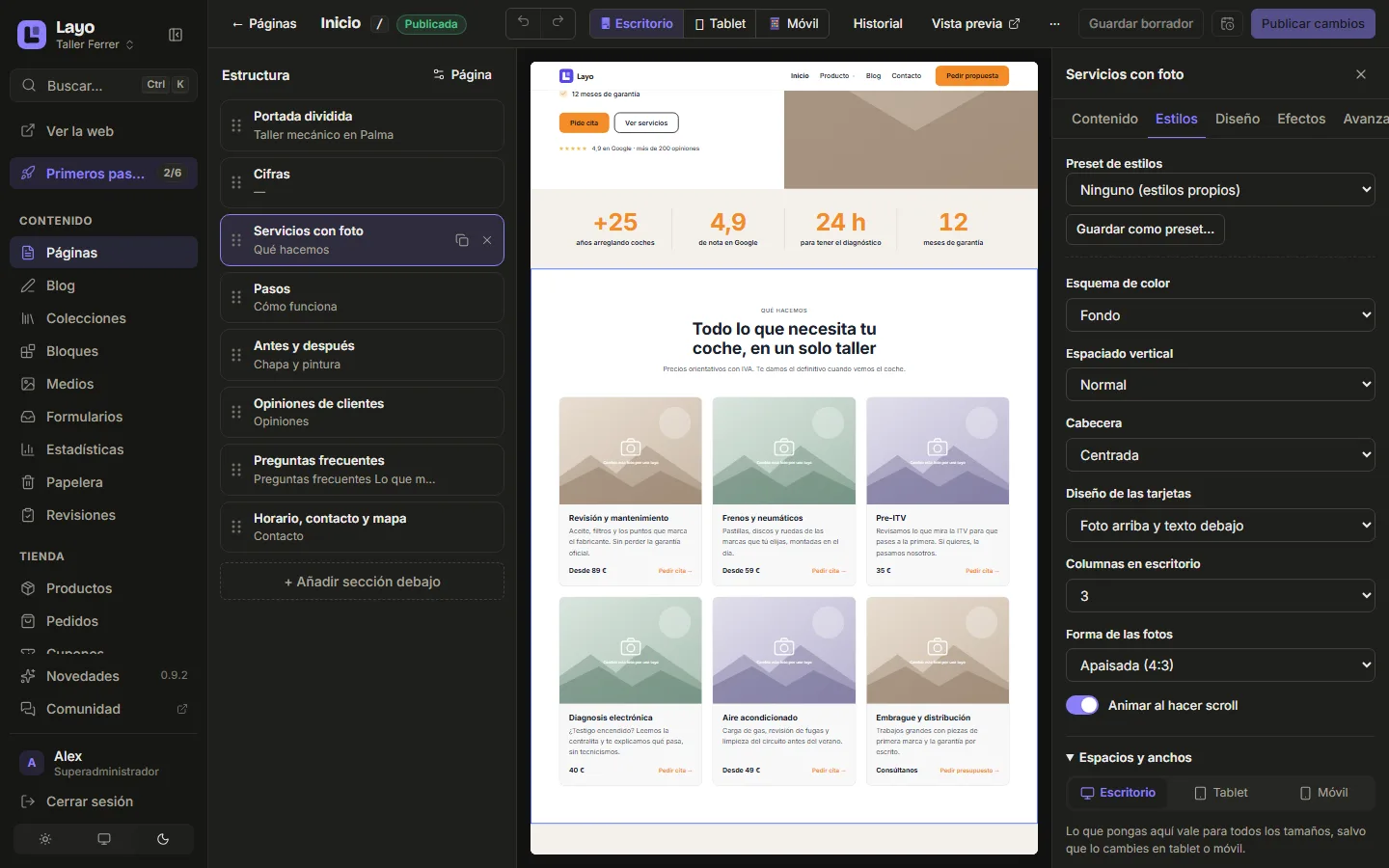
En la pestaña Estilos están las opciones que trae esa sección: el esquema de color, el espaciado, cuántas columnas… Cada sección solo deja cambiar lo que está pensado para cambiarse. Más abajo, Espacios y anchos se ajusta por separado para escritorio, tablet y móvil.
En Efectos eliges cómo entra la sección al bajar por la página (Subir, Aparecer, Acercar…) y si lleva un fondo animado. Los administradores y desarrolladores tienen además Diseño (letra, fondo, borde…).
Ocultar una sección
Al final de Estilos:
- Ocultar en: Móvil, Tablet o Escritorio. La sección sigue en la página, pero no se ve en esos tamaños.
- Mostrar solo entre estas fechas: para el menú de Navidad o unas rebajas. Aparece y se quita sola.
Los ajustes de la página
Pulsa Página, arriba de la lista, para ver los Ajustes de la página: el título, la URL y si se oculta la cabecera o el pie en esta página. Ahí está también su SEO: lo tienes en El SEO de una página.
La cabecera y el pie son iguales en todas las páginas y se cambian en su pantalla. Si los tocas en la vista previa, a la derecha sale Editar la cabecera (o Editar el pie): Cabecera, pie y menús.
Truco: Ctrl+Z deshace y Ctrl+Y rehace. Con Ctrl+S guardas el borrador.
Cuando acabes, guarda y publica: Publicar, programar y recuperar versiones.
¿Te falta algo? Escríbenos a hola@layocms.com o desde el panel, en Ayuda › Enviar opinión.