Recibir presupuestos con fotos
Un formulario en el que te cuentan el trabajo y te mandan fotos, con el estado de cada solicitud y la respuesta en PDF desde el panel.
Con un formulario de presupuesto, tus clientes te cuentan el trabajo y te mandan fotos desde el móvil. Cada solicitud tiene su estado y la respondes desde el panel, con el presupuesto en PDF si quieres.
Crea el formulario
En Formularios, abajo en la columna de la izquierda, escribe el nombre («Presupuestos»), elige De presupuesto (con fotos) en el desplegable y pulsa Crear. Viene con lo que hace falta para presupuestar: Nombre, Teléfono, Email, Población, «¿Qué necesitas?» y Fotos (6 de serie; puedes poner de 1 a 10).
En su pestaña Configuración, pon tu email en Enviar cada mensaje a para que te llegue el aviso de cada solicitud. Si no, solo las verás en el panel.
Ponlo en tu web
Añade a una página la sección Contacto con formulario y elige el de presupuesto en su campo Formulario. También puedes usar el módulo Formulario en una sección de columnas.
Truco: si tu web usa una plantilla de formulario hecha a mano, comprueba que el campo de fotos sale. Las secciones de formulario de serie ya lo traen.
Las fotos
Llegan reducidas y sin sus datos internos (ni dónde se hicieron ni con qué móvil). Solo las ves tú: en el panel y adjuntas en el aviso por email. Cada foto puede pesar hasta 15 MB al subirla.
Si una sale como «Foto 1 (HEIC)», es una foto de iPhone que el navegador no sabe enseñar: ábrela y se descarga.
Lleva cada solicitud
En la pestaña Solicitudes, el desplegable de arriba te enseña las Abiertas (sin cerrar), las de un estado o Todas, para que no se te escape ninguna. Al abrir una:
- marca su estado: Nueva, Visitada, Presupuesto enviado, Aceptada o Perdida;
- Llamar o WhatsApp, a un toque;
- Ver su ficha, para ir a su ficha de cliente.
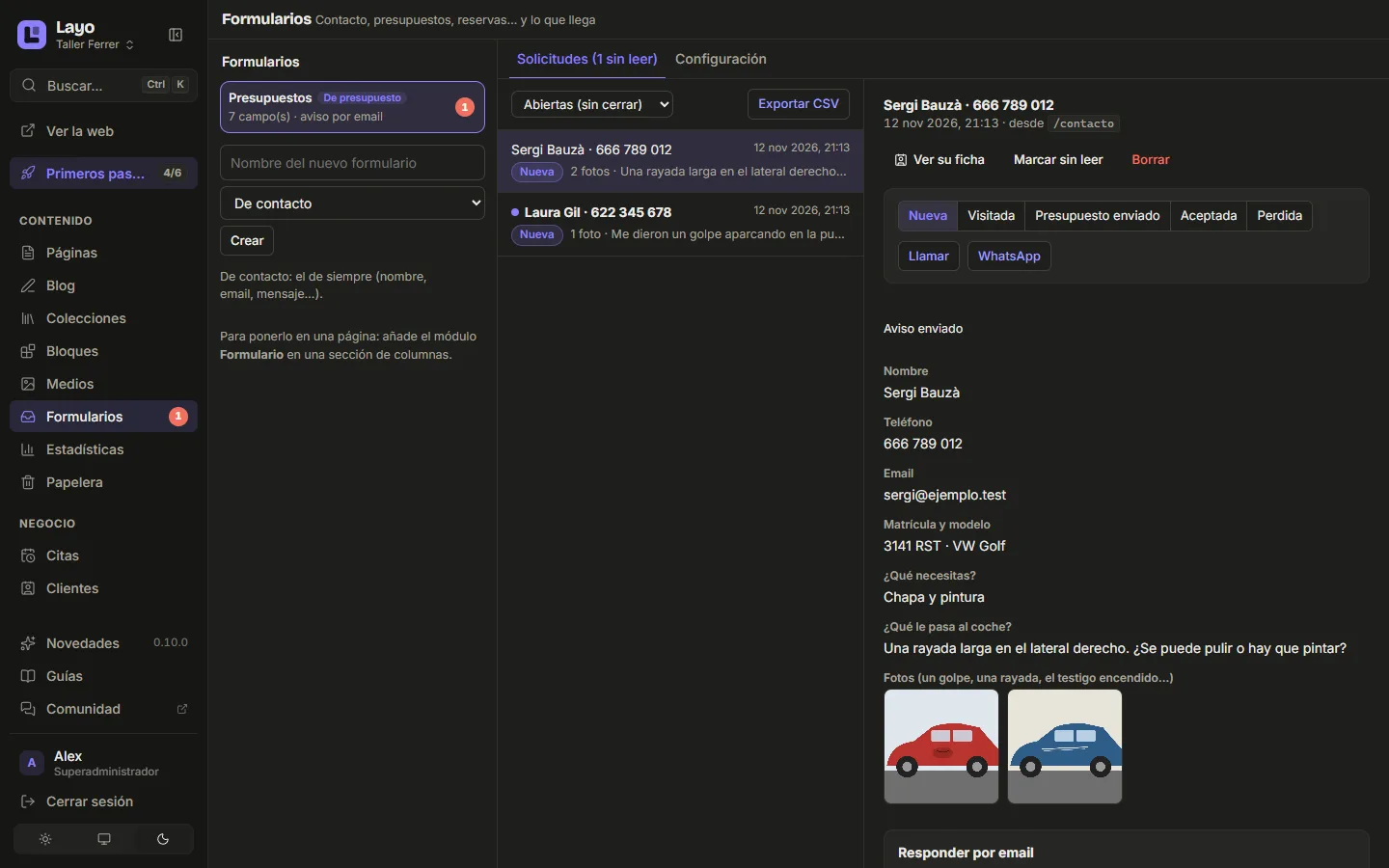
Responde por email
Debajo de los datos y las fotos tienes Responder por email: escribe el asunto y el texto y, si quieres, adjunta el Presupuesto en PDF (hasta 10 MB). Con Marcarla como «Presupuesto enviado» cambia su estado al enviar. Pulsa Enviar a y el email del cliente.
A ti te llega una copia al email de aviso del formulario, y si el cliente contesta, la respuesta va ahí. Si no dejó email, llámale o escríbele por WhatsApp.
Para sacar todas las solicitudes a una hoja de cálculo, usa Exportar CSV.
Ver también Clientes y recordatorios.
¿Te falta algo? Escríbenos a hola@layocms.com o desde el panel, en Ayuda › Enviar opinión.